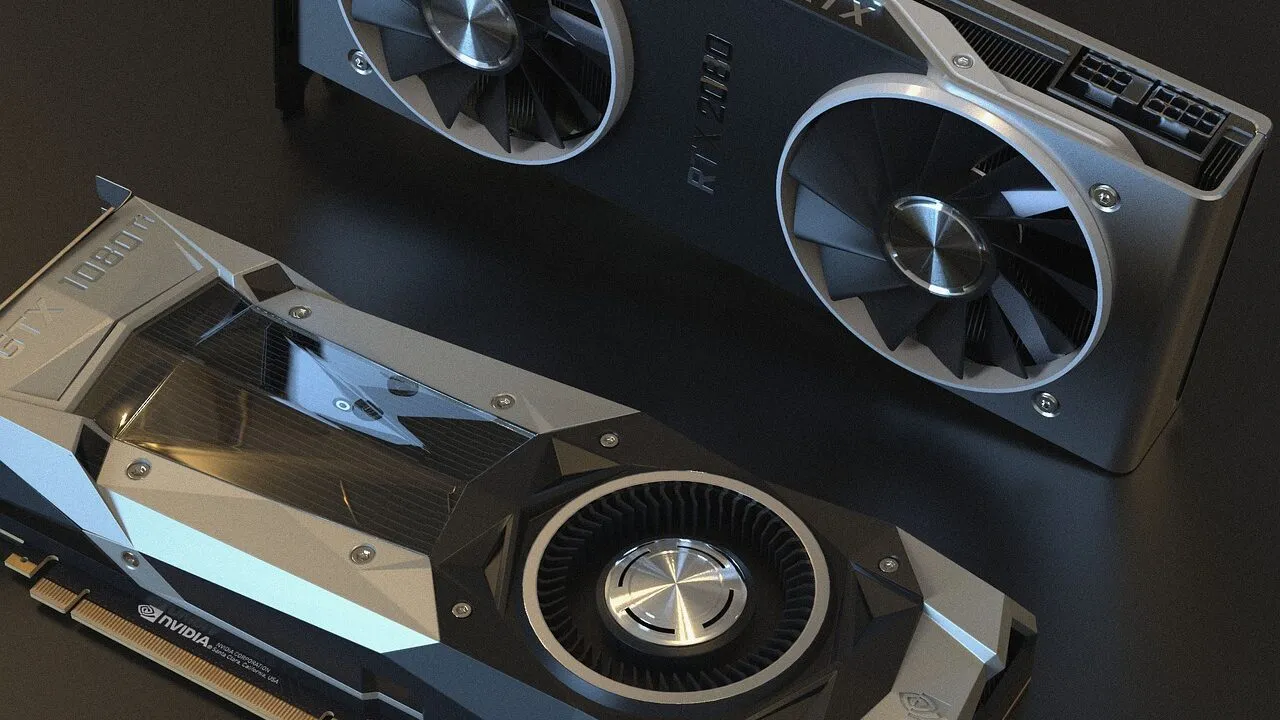
Pe Linux, placa video Intel sau AMD funcționează de regulă din prima, cu drivere incluse în sistem, iar pentru NVIDIA alegi între driverul liber, mai simplu, și cel proprietar, mai performant. Instalezi totul din depozitul distribuției. Ghidul TehnologiePlus de mai jos arată pașii și ce verifici înainte.
Dacă tocmai ai trecut pe Linux sau te gândești să o faci, ghidurile despre calculatoare și sisteme de operare de pe TehnologiePlus compară Windows, macOS și Linux fără jargon inutil.
Ce sunt driverele și de ce contează
Driverul este programul care permite sistemului să folosească placa video. Fără el, imaginea apare, dar grafica 3D, jocurile și accelerarea video pot merge lent sau deloc. Pe Linux, o parte din drivere fac parte din nucleul sistemului, iar altele se adaugă separat.
Cele trei situații frecvente
- Intel: driverele libere sunt incluse în sistem și nu cer, de obicei, nicio acțiune;
- AMD: la fel, driverul liber vine cu nucleul și cu bibliotecile Mesa, deci funcționează imediat;
- NVIDIA: există driverul liber nouveau, instalat implicit, și driverul proprietar al producătorului, care aduce performanță mai bună.
Pentru majoritatea utilizatorilor de birou, driverul implicit este suficient. Driverul proprietar merită instalat dacă joci, lucrezi cu grafică sau cu calcule pe placa video.
Dacă nu ești sigur ce placă ai, caută în setările sistemului secțiunea despre informații hardware. Notează modelul exact, pentru că unele plăci mai vechi cer versiuni diferite de driver decât cele recente. Actualizează sistemul înainte de instalare, ca pachetele să fie la zi.
Cum instalezi driverul proprietar NVIDIA
Cea mai sigură cale este să folosești uneltele distribuției. Multe distribuții au un manager de drivere sau o opțiune în setări, de exemplu „Drivere suplimentare” sau un utilitar care detectează placa și propune versiunea potrivită. Alegi versiunea recomandată, aștepți instalarea și repornești calculatorul.
Evită, pe cât posibil, fișierele descărcate manual de pe site-ul producătorului și rulate direct. Ele pot intra în conflict cu pachetele sistemului și pot crea probleme la următoarea actualizare a nucleului.
Cum verifici dacă merge
După repornire, deschide un terminal și verifică ce placă și ce driver folosește sistemul. Comanda „lspci” arată placa detectată, iar pentru NVIDIA comanda „nvidia-smi” confirmă că driverul proprietar este activ. Dacă imaginea este fluidă și rezoluția corectă, instalarea a reușit.
Probleme care apar des
Secure Boot poate bloca încărcarea modulelor driverului proprietar, caz în care sistemul îți cere să înregistrezi o cheie la repornire. Altă problemă este ecranul negru după instalare. Poți porni din nou în modul de recuperare și poți reveni la driverul implicit. De asemenea, la laptopurile cu două plăci video, una integrată și una dedicată, sistemul trebuie să știe pe care să o folosească pentru fiecare aplicație.
Înainte de orice modificare, fă o copie de siguranță a datelor importante sau un punct de restaurare, dacă distribuția îl oferă. Astfel, poți reveni oricând la starea inițială.
Dacă alegi un calculator pentru Linux
Compatibilitatea cu Linux se verifică încă din magazin. În general, procesoarele și plăcile video Intel și AMD dau cele mai puține bătăi de cap. Pentru repere la alegerea unui dispozitiv, vezi secțiunea despre laptopuri și PC-uri, unde găsești criterii pe care le poți aplica și configurațiilor destinate Linux.
Pe scurt
Începe cu driverul implicit, treci la cel proprietar doar dacă ai nevoie de performanță, instalează din depozitul distribuției și verifică totul după repornire. TehnologiePlus te ajută să mergi mai departe cu ghiduri despre software, backup și configurarea calculatorului.